
↵ WordPress | Plugins | WooCommerce | Suporte
Plugin Emissão de faturas WooCommerce
Documentação para o plugin gratuito Link de pagmento de faturas reúne tudo o que você precisa para configurar e utilizar os recursos do plugin, incluindo emissão de links de pagamento, geração de PDFs com QR Code e criação de cobranças avulsas, automáticas ou recorrentes.
Documentação
Informações de configuração do Plugin Link de Pagamento de Faturas para WooCommerce
Requisitos e compatibilidade
- PHP 7.4+
- WordPress
- WooCommerce Ativo 4.0+
Hospedagem Site
Cuidamos do site para que você possa ficar tranquilo com seu negócio
- O que é o Plugin Link de pagamento de faturas
- Plugin link de pagamento grátis
- Como atualizar
- Instalar plugin
- Pesquisando pelo Plugin
- Instalar
- Ativar Plugin
- Como usar o plugin
- Listando as faturas
- Listando as assinaturas
- Download das faturas em PDF com QR code
- Link de pagamento
- Configurações de fatura
- Produto do tipo assinatura
- Taxas e Descontos
- Pagamento Parcial
- Changelog | Atualizações e versões do Plugin
O que é Plugin Link de Pagamento de Faturas para WooCommerce
O Plugin de Emissão de Faturas é um complemento para o WooCommerce que permite a criação e o gerenciamento de faturas avulsas ou recorrentes para lojas virtuais. Com ele, administradores podem cadastrar produtos do tipo assinatura, gerar cobranças automáticas e enviar links de pagamento diretamente aos clientes.
As faturas são geradas em PDF com QR Code para facilitar o pagamento e podem ser enviadas por e-mail, WhatsApp e redes sociais. O sistema permite a configuração de diferentes moedas e múltiplos métodos de pagamento, como PayPal, Stripe, PagSeguro, Cielo, Rede, criptomoedas e outros.
Ao emitir uma fatura, o sistema pode enviar automaticamente um e-mail ao cliente com um link para a página de pagamento da sua loja virtual. Dessa forma, a cobrança fica mais ágil e organizada, reduzindo inadimplências e otimizando a gestão financeira do seu negócio.
Plugin Link de Pagamento de Faturas Grátis
O plugin gratuito Link de Pagamento de Faturas para WooCommerce, permite instalar facilmente no WordPress com WooCommerce para emitir faturas personalizadas, aceitar pagamentos parciais e automatizar cobranças.
Como atualizar o plugin?
A atualização do plugin faz-se dentro do painel administrativo do WordPress da mesma forma da instalação ou direto pela área de plugins do WordPress clicando em atualizar.

Instalar o Plugin
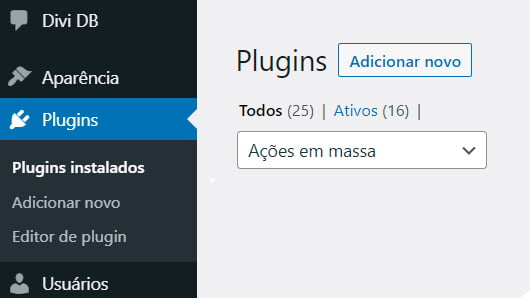
A instalação do plugin faz-se dentro do painel administrativo do WordPress da sua loja virtual. Para realizá-la, siga os seguintes passos. No painel administrativo do WordPress, acesse a opção Plugin do menu lateral e clique no ícone Adicionar novo ou o botão Adicionar Novo.
Pesquisando pelo plugin
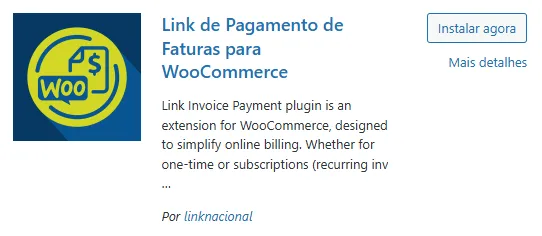
O plugin grátis esta no MarketPlace oficial do WordPress. Dentro da página de plugins, digite Link de Pagamento de Faturas para WooCommerce no campo de pesquisa.

Como Instalar
Em seguida, vá até o plugin e clique no botão Instalar agora.
Ativar Plugin
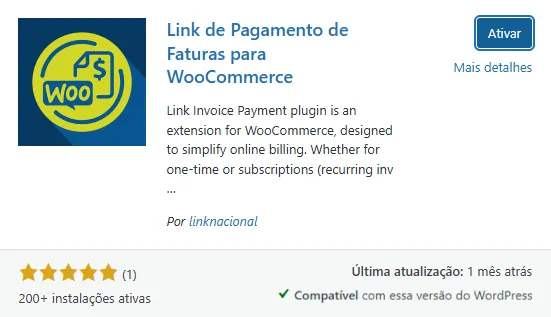
Por padrão os plugin baixados ficam desativados, sendo assim após instalar o plugin, é necessário ativar, clique no botão Ativar.
Como usar o plugin Emissão de faturas?
Confira aqui o passo a passo sobre como gerenciar as contas da loja virtual com o plugin emissão de faturas:
Passo 1
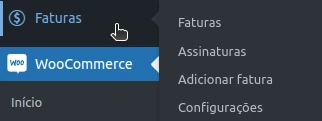
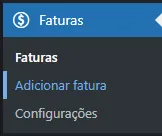
Primeiro, acesse o menu lateral do painel administrativo do WordPress e clique no item Faturas;
Passo 2
Dentro da página do plugin, acesse a opção Adicionar fatura
Passo 3
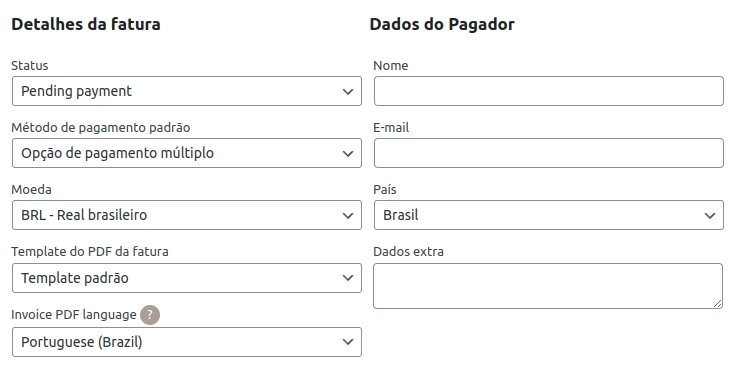
Em seguida, preencha os campos de formulários com o nome completo do cliente, endereço de e-mail, método de pagamento, moeda usada na transação, template da fatura e dados extras. Apenas nome e email são campos obrigatórios para geração do link de pagamento.
Passo 4
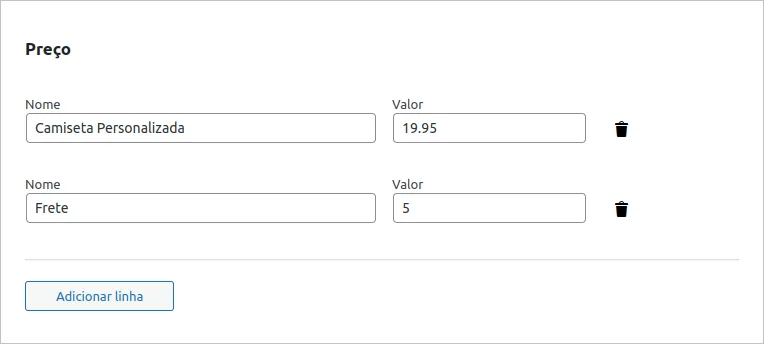
Adicione um nome e valor para cada item que será cobrado na fatura. Ao clicar no botão Adicionar Linha, irá inserir um novo campo de nome e valor para adicionar a fatura.
Passo 5
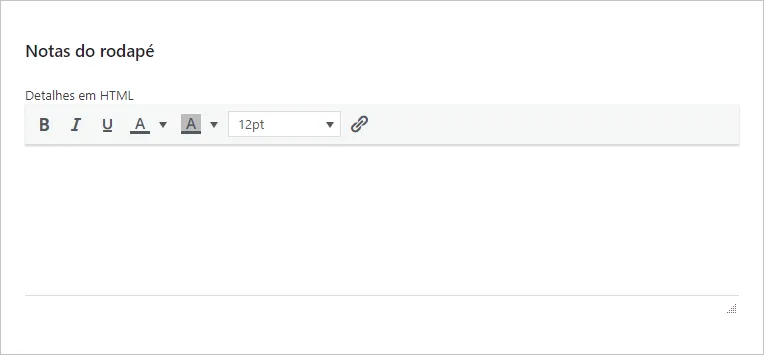
Adicione informações de nota de rodapé na fatura em PDF.
Passo 6
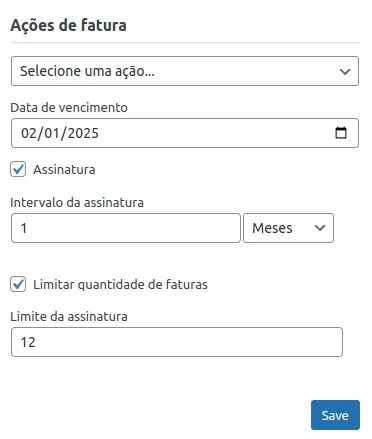
Para enviar a fatura criada ao e-mail do cliente, clique em “Selecionar uma ação” e marque a opção Enviar fatura ao cliente. Opcionalmente ou se houver necessidade é possível definir uma data de vencimento para a fatura. Após selecionado, clique no botão Salvar ou Atualizar.
Listando as faturas
Após gerar as faturas é possível gerenciar direto pela área administrativa, opção de deletar faturas, editar fatura, baixar fatura e copiar o link de pagamento.

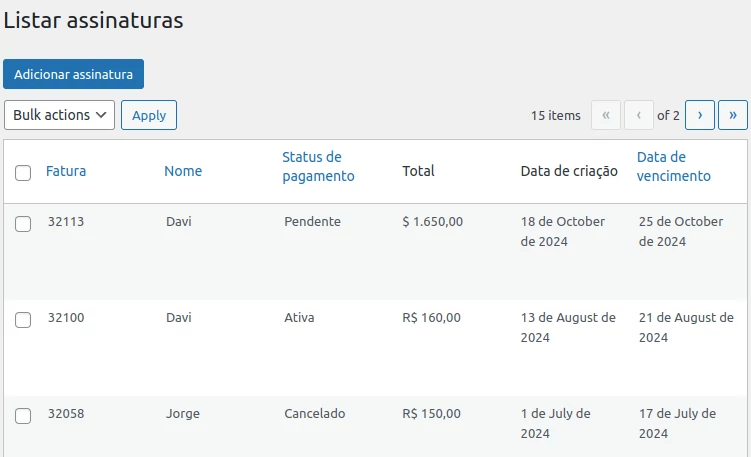
Listando as assinaturas
Após criar as assinaturas é possível gerenciar direto pela área administrativa, opção de deletar, editar, baixar fatura e copiar o link de pagamento da assinatura.
Download faturas em PDF com QRCode
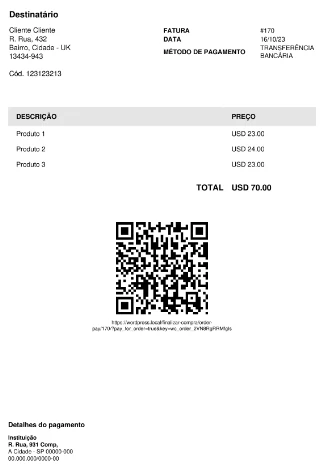
Após gerar as faturas é possível baixar a fatura (invoice) em PDF com QRCode. As faturas de PDF podem ser personalizadas por template HTML.
Link de pagamento
Toda fatura gerada tem um link de pagamento que pode ser compartilhada de forma simples para o cliente efetuar o pagamento da fatura. A opções de pagamento serão as mesmas configuradas dentro do WooCoommerce.

Configurações de fatura
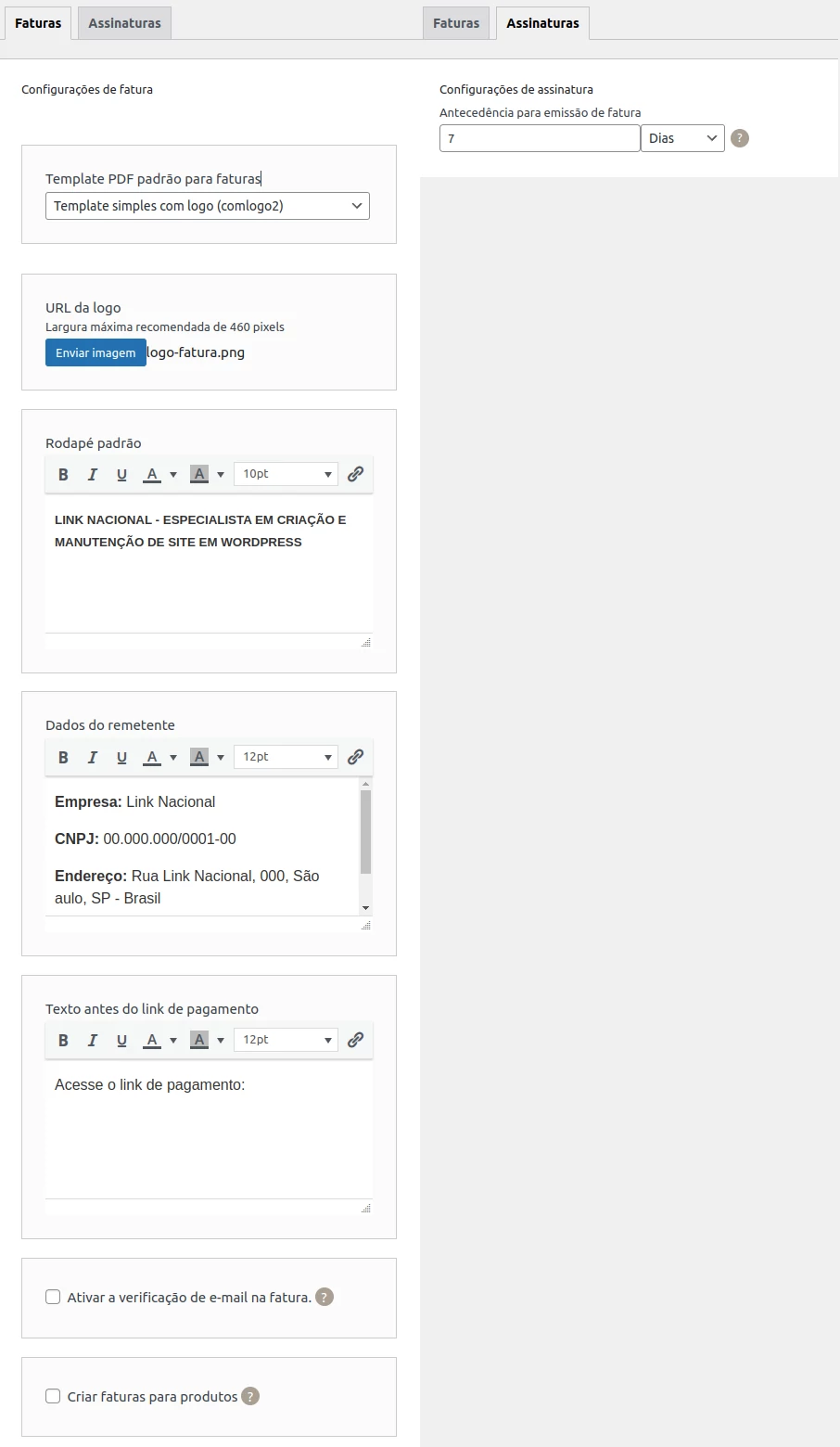
Para configurar as faturas, acesse no menu lateral o item “Faturas” e clique no seu subitem “Configurações”. Faça a configuração das faturas conforme as opções abaixo e finalize clicando no botão “Salvar” no canto inferior direito da página.
Produto do Tipo Assinatura
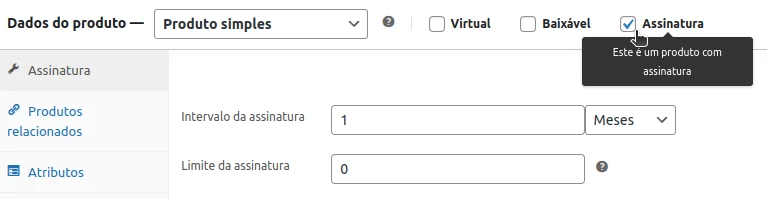
Ao ativar o Plugin de Emissão de Faturas, a opção de cadastro de produtos no WooCommerce passa a permitir a criação de produtos do tipo assinatura com cobrança automática. Dessa forma, os clientes podem assinar um serviço ou comprar um produto recorrente diretamente pelo site, e os pagamentos são processados automaticamente conforme a configuração definida.
Se estiver utilizando o plugin da Cielo, a cobrança recorrente será processada diretamente no cartão de crédito do usuário, sem a necessidade de intervenção manual, garantindo mais comodidade e segurança tanto para o lojista quanto para o cliente.
Configuração Personalizada de Taxas e Descontos
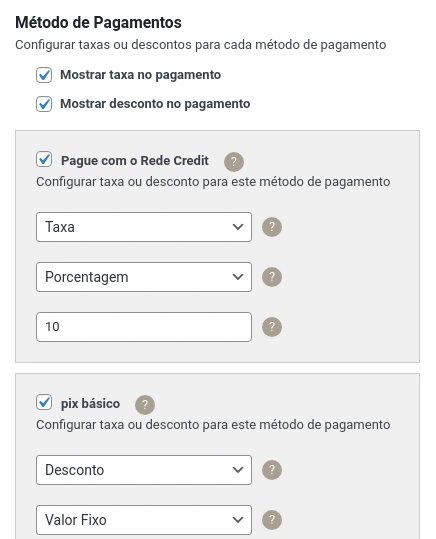
Controle Total sobre os Métodos de Pagamento. Com plugin, você pode personalizar as condições de pagamento de forma granular, oferecendo aos seus clientes opções flexíveis e transparentes. Configure taxas ou descontos específicos para cada método de pagamento, garantindo que sua estratégia comercial atenda às suas necessidades.
Como Funciona?
- Defina Taxas ou Descontos Específicos
- Ajuste facilmente taxas ou descontos para cada método de pagamento.
- Escolha entre valores fixos ou percentuais, dependendo da sua preferência.
- Exemplo de Configuração
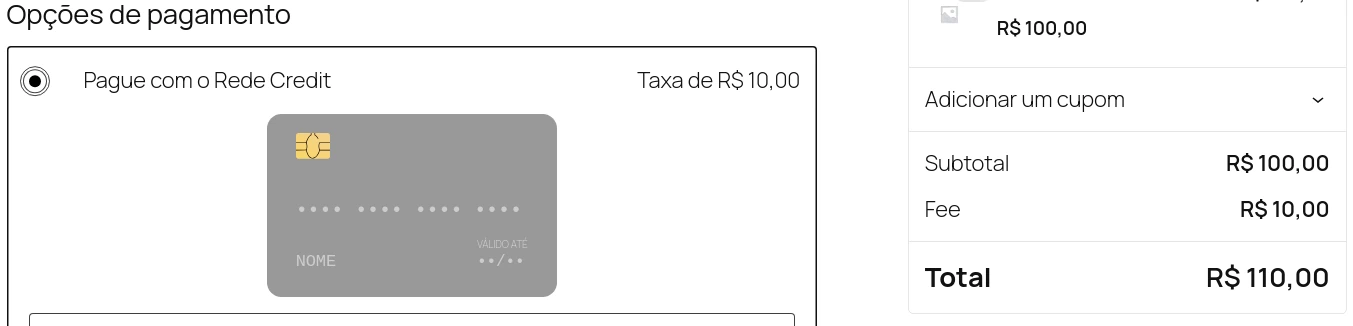
- Para o método Pague com o Rede Credit, defina uma taxa de R$10,00.
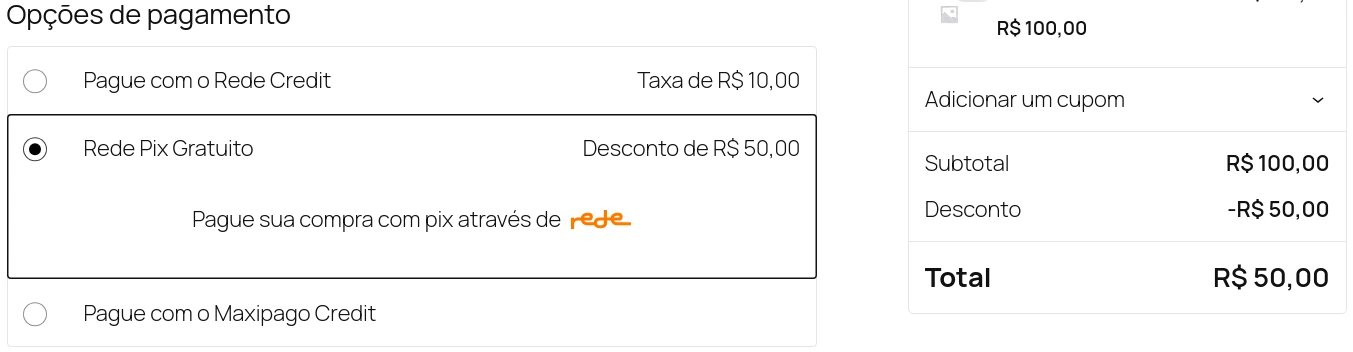
- Para o método Rede Pix Gratuito, aplique um desconto de R$50,00.
- Visualização no Checkout
- Os clientes veem claramente as taxas ou descontos aplicados em tempo real:
- Taxa de R$ 10,00 adicionada ao subtotal para o método Pague com o Rede Credit.
- Desconto de R$ 50,00 aplicado automaticamente para o método Rede Pix Gratuito.
- Flexibilidade Total
- Adapte suas regras de pagamento conforme necessário, sem complicações técnicas.
- Ofereça incentivos para métodos mais convenientes (como PIX) ou cobre taxas para métodos que geram custos adicionais (como cartão de crédito ou boleto bancário).
Pagamento Parcial: Flexibilidade que Converte
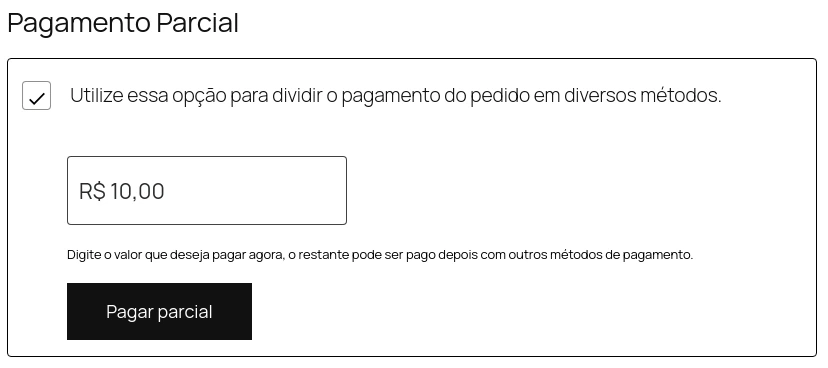
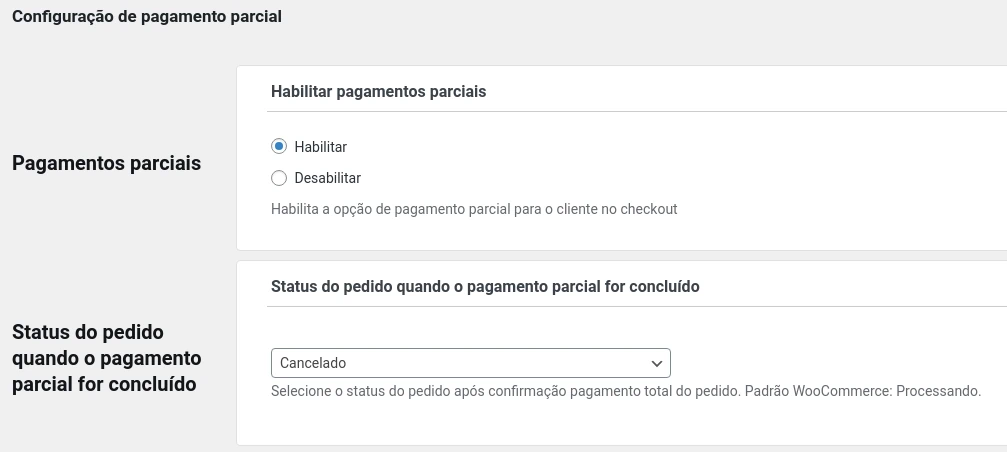
Ao ativar o recurso de Pagamento Parcial, seus clientes podem pagar um mesmo pedido utilizando vários métodos de pagamento — tudo de forma simples e integrada ao WooCommerce.
Perfeito para situações como:
- Compras em grupo: Cada pessoa contribui com uma parte do valor.
- Divisão prática: Pague parte no cartão de crédito e o restante via PIX ou boleto.
- Maior conversão: Facilite o pagamento para clientes que preferem combinar métodos.
Dê mais liberdade aos seus clientes e aumente as chances de finalização da compra com uma solução moderna e eficiente.
Changelog: versões do plugin

Plugins para WooCommerce
A Link Nacional tem larga experiência no desenvolvimento de plugins para o WooCommerce. Além do plugin nesta página, é possível encontrar no nosso catálogo outras opções de plugins para o WordPress. Por isso, se você precisa de soluções para WordPress, conte com as nossas soluções.