
Links úteis
- RadiosBR | Cadastrar | Atualizar
- Suporte e Treinamento | Hora Técnica
Documentação
Informações de configuração do Plano de Rádio Online.
Treinamento Gratuito para transmissão de Rádio
Criamos alguns vídeos com passo a passo de como solicitar, acessar, configurar a transmissão Ao Vivo, AutoDj, Gerenciar Playlist , Vinhetas e Programas e Programetes e muito mais. Assista ao vídeos para aprender a usar o plano ( Treinamento Grátis para transmissão de Rádio Online ):
Como acessar o Painel de Controle da Rádio
O painel de controle é uma ferramenta essencial para gerenciar e configurar as transmissões da sua rádio online. Seguindo os passos abaixo, você poderá acessar rapidamente seu painel, onde estão disponíveis todas as funcionalidades necessárias para uma operação eficiente e segura da sua rádio.
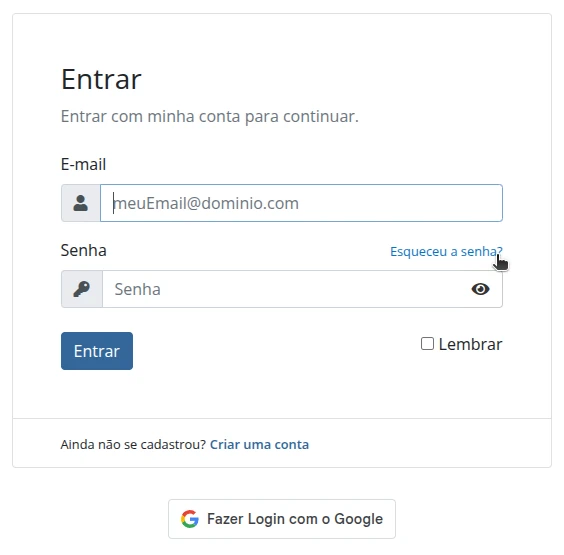
- Acesse a Área do Cliente:
- Abra seu navegador e entre na área do cliente.
- Insira seus dados de acesso (nome de usuário e senha).
Caso não lembre a senha de acesso clique em “Esqueceu a Senha?”
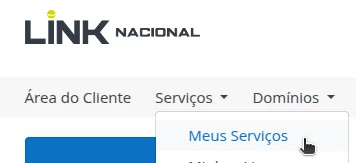
- Navegue até Meus Serviços:
- Após efetuar o login, localize o menu principal e selecione a opção “Meus Serviços”.
- Localize o Serviço de Rádio Streaming:
- Na seção de serviços, procure por “Rádio Streaming”.
- Clique no botão “Detalhes” associado ao seu plano de rádio.

- Visualize as Informações do Plano:
- Aqui, você verá as informações do seu plano de rádio, incluindo a porta e a senha de acesso.
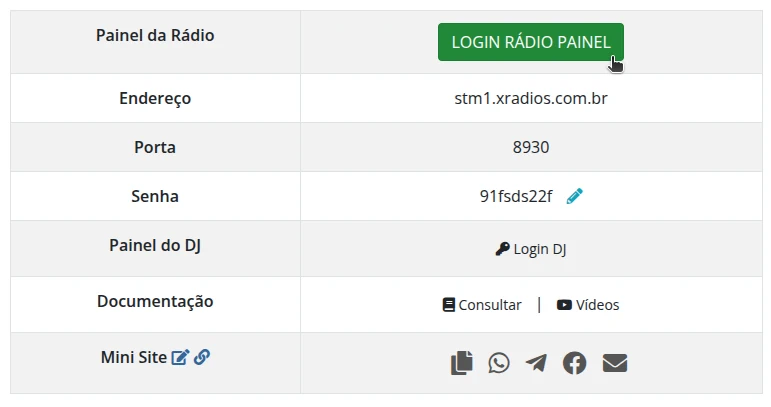
Descrição das Opções Disponíveis:
- Painel da Rádio: Botão para realizar o login automático diretamente no painel de controle.
- Endereço: Indica o nome do servidor, Host ou Domínio utilizado para a conexão.
- Porta: Porta de acesso principal destinada à transmissão ao vivo.
- Senha: Senha de acesso ao painel e para transmissões ao vivo. Você pode visualizar ou alterar a senha clicando no ícone de edição.
- Painel do DJ: Ao criar locutores, cada um terá um acesso específico. Para realizar o login com as credenciais de um DJ, utilize este link: https://radio.linknacional.com/login-dj.
- Documentação: Atalhos para consultar o manual do plano e acessar vídeos tutoriais com o treinamento completo para o uso da rádio.
- Mini Site: Utilize o ícone de edição para personalizar seu mini site ou os ícones sociais para compartilhar o link da sua rádio com amigos e em suas redes sociais.
- Acesse o Painel de Controle:
- Clique no botão verde “Login Rádio Painel”.
- Você será redirecionado para a tela de login do painel de controle.
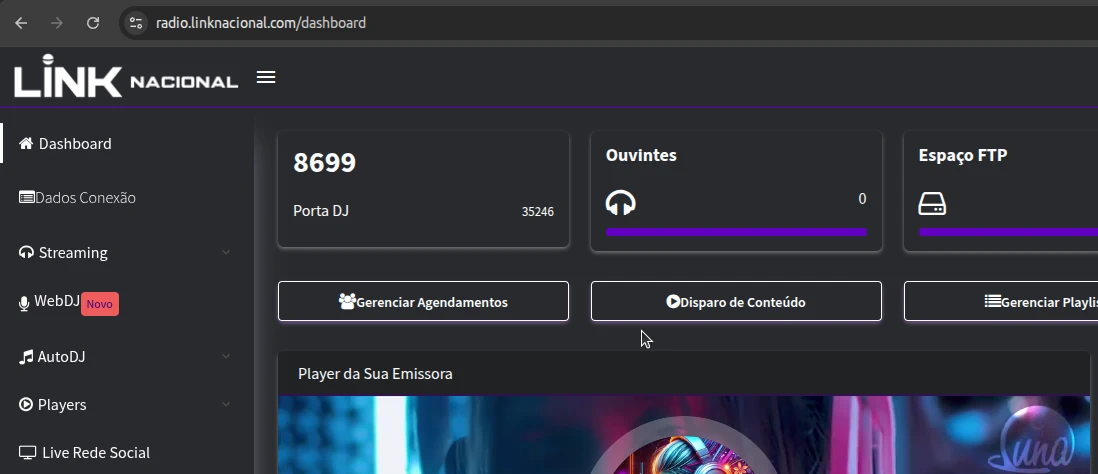
Botões do Painel de Controle
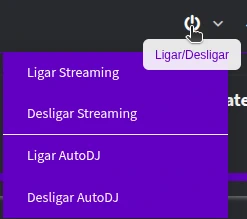
No painel da rádio, você encontrará um botão de ligar que irá abrir um menu com as seguintes opções:
- Ligar o Streaming: Ativa a transmissão da rádio.
- Desligar o Streaming: Interrompe a transmissão.
- Ligar Auto DJ: Liga o AutoDJ.
- Desligar Auto DJ: Desliga o AutoDJ.
A imagem abaixo ilustra o menu na sequência mencionada, facilitando seu reconhecimento e uso eficaz.
Ligando o Streaming Após o Login
Por padrão, o seu plano inicia com o streaming desligado. Portanto, se você está começando agora, o primeiro passo é ativá-lo. Após realizar o login no painel de controle, siga as instruções abaixo para ligar o serviço.
- Após acessar o painel, localize o icone de ligar no topo do lado direito.
- Note que o streaming está indicado como desligado por padrão.
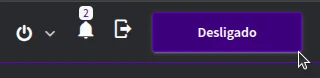
- Após acessar o painel, localize o icone de ligar no topo do lado direito.
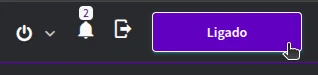
- Para iniciar o streaming, clique em Ligar Streaming.
- Uma vez acionado, o streaming será ativado, permitindo a transmissão contínua de sua rádio.
Essas ações garantem que sua rádio esteja devidamente conectada e pronta para transmitir aos seus ouvintes.
Informações do Painel da Rádio (DashBoard)
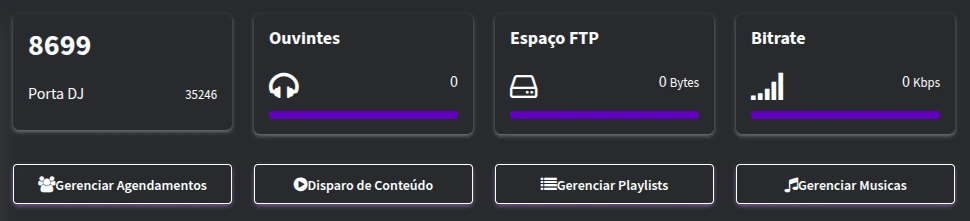
Na área de detalhes do painel, você encontrará as seguintes informações vitais para configurar e gerenciar seu serviço de rádio online:
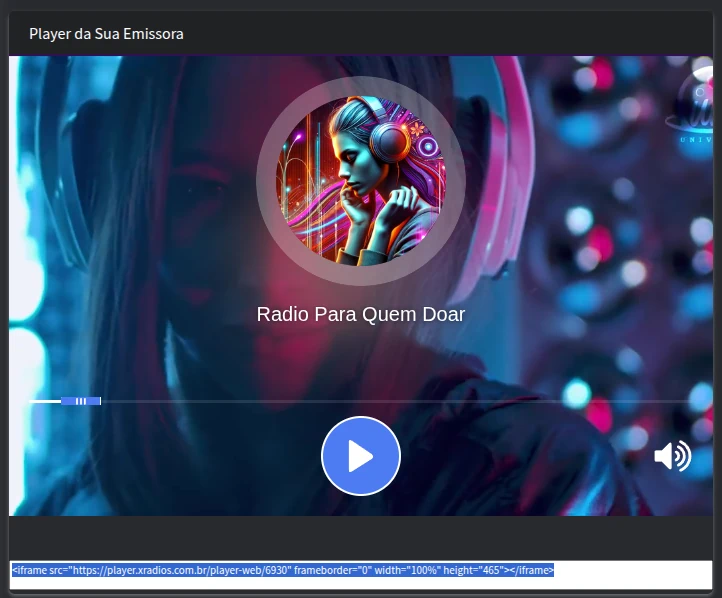
Player da Sua Emissora
Um dos players da sua emissora fica disponível diretamente no dashboard do painel da rádio. Ele possui um botão “Play” que permite monitorar o que está sendo transmitido em tempo real. Abaixo do player, disponibilizamos um código HTML pronto para copiar e colar, permitindo que você incorpore o player em qualquer página web de forma simples e rápida.
Dados do Servidor (Streaming Principal)
- Servidor (Host): É o endereço digital onde sua rádio está hospedada. Imagine que é o “endereço da casa” para onde o seu áudio deve ser enviado.
- Porta (Port): É o canal específico dentro do servidor destinado à sua rádio. Como um prédio tem vários apartamentos, o Servidor é o prédio e a Porta é o seu apartamento.
- Bitrate (Qualidade): Define a fidelidade do som. Quanto maior o bitrate, melhor a qualidade do áudio, mas também exige uma internet mais estável do locutor e do ouvinte.
- ShoutCast v2: É a tecnologia (protocolo) que faz a distribuição do áudio. Versões mais modernas como a v2 oferecem mais estabilidade e suporte a múltiplos canais.
- SID (Source ID): Identificador do ponto de transmissão. É usado principalmente quando você tem vários pontos de áudio diferentes dentro do mesmo servidor.
Dados para Transmissão do DJ (Locutor)
- Porta de Transmissão do DJ: É uma porta diferente da principal. Ela serve como um “atalho” que permite ao locutor assumir o controle da rádio sem precisar desligar o AutoDJ manualmente.
- ShoutCast v1: Muitos softwares de transmissão de locutores ainda utilizam este padrão para conexões rápidas de voz e música.
- Senha do DJ: Diferente da senha administrativa, esta é criada individualmente para cada locutor, garantindo segurança e controle de quem está entrando no ar.
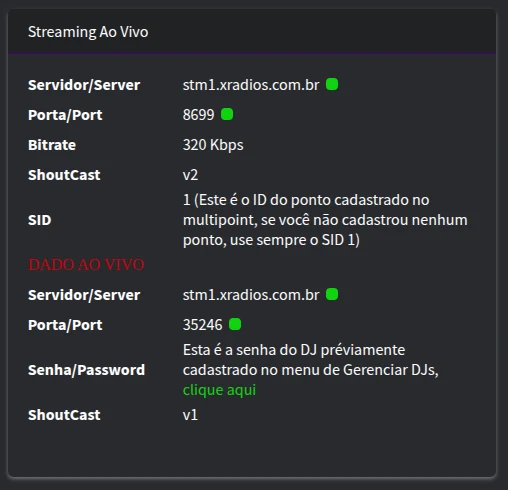
💡 Atenção: Não use os dados da imagem acima, obtenha essas informações dentro do painel de sua rádio.
💡 Dica de Suporte: Se o seu software de transmissão pedir um “Usuário”, e você estiver conectando como DJ, geralmente o campo de usuário deve ser deixado em branco ou preenchido com o nome do DJ criado, dependendo do programa utilizado.
Atalhos no Dashboard
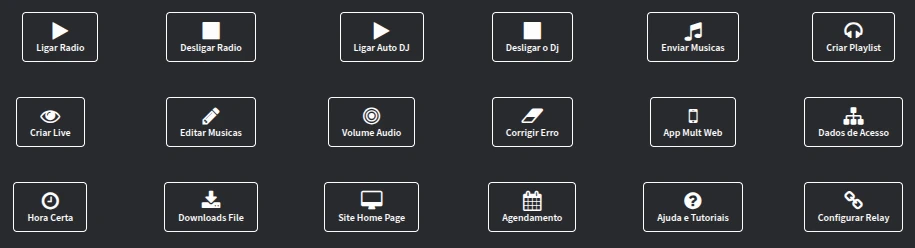
Abaixo do player e das informações de conexão no dashboard, você encontrará botões de atalho que permitem o acesso rápido às principais ferramentas de gerenciamento da sua rádio.
- Controle de Transmissão: Botões para Ligar Rádio, Desligar Rádio, Ligar Auto DJ e Desligar o DJ.
- Gerenciamento de Mídia: Opções para Enviar Músicas, Criar Playlist e Editar Músicas.
- Ferramentas de Áudio: Configurações de Volume de Áudio, Hora Certa e Corrigir Erro.
- Configurações Avançadas: Atalhos para Dados de Acesso, Agendamento, Configurar Relay e Criar Live.
- Páginas e Aplicativos: Acesso direto ao App Mult Web, Site Home Page, Downloads de Arquivos e área de Ajuda e Tutoriais.

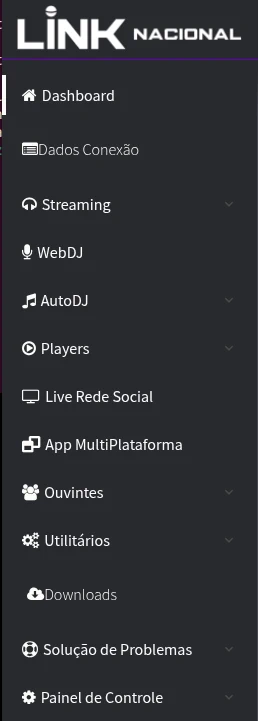
- Dashboard: Visão geral do painel com atalhos e monitoramento em tempo real.
- Dados Conexão: Informações técnicas para configurar softwares de transmissão externa.
- Streaming: Configurações gerais da transmissão de áudio.
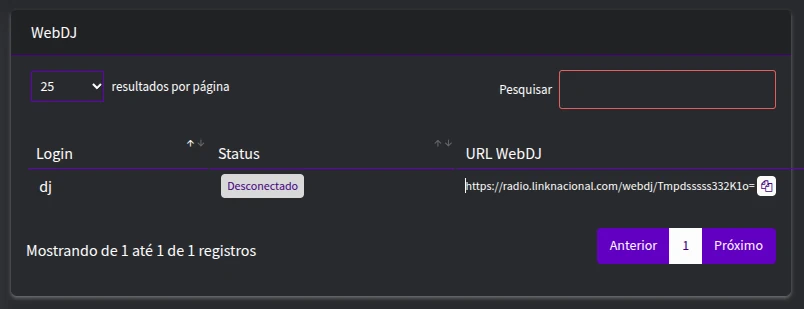
- WebDJ: Ferramenta para transmissão direta pelo navegador.
- AutoDJ: Gerenciamento de playlists, agendamentos e conteúdos automáticos.
- Players: Configuração e códigos de incorporação para players de site.
- Live Rede Social: Ferramentas para retransmitir o áudio da rádio em plataformas de vídeo.
- App MultiPlataforma: Gerenciamento e informações sobre os aplicativos móveis.
- Ouvintes: Estatísticas detalhadas e geolocalização da sua audiência.
- Utilitários: Funções extras como Hora Certa, Vinhetas e Comerciais.
- Downloads: Área para baixar softwares e ferramentas auxiliares de rádio.
- Solução de Problemas: Ferramentas de diagnóstico e correção de erros comuns.
- Painel de Controle: Configurações e recursos administrativos da conta.
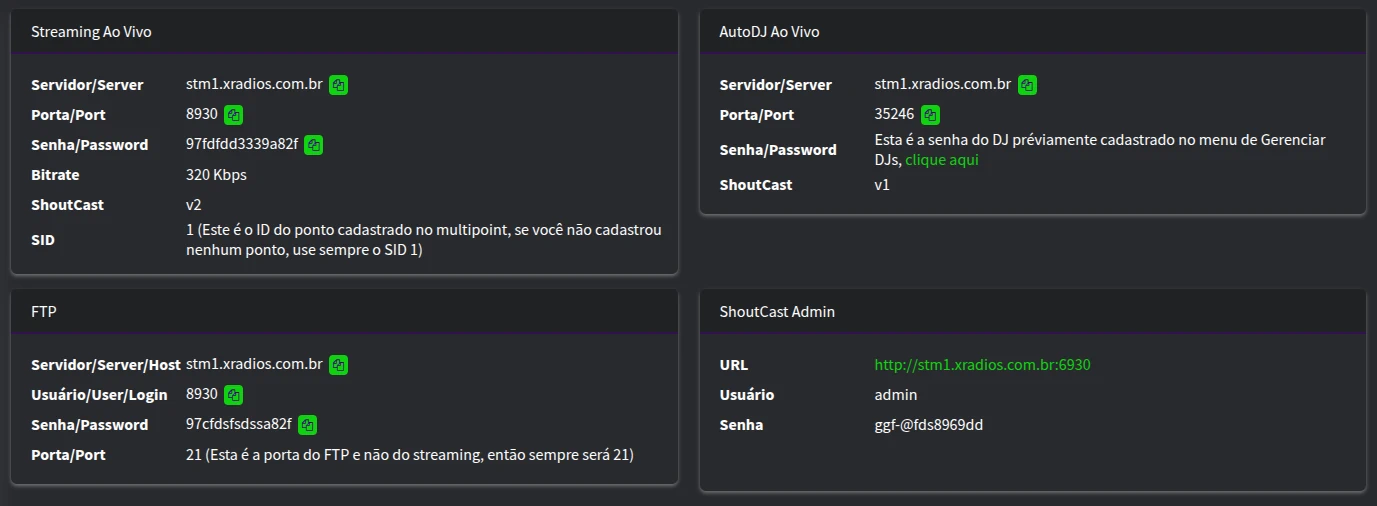
Informações Disponíveis
Nesta área, você terá acesso aos seguintes blocos de dados:
- Streaming Ao Vivo: Dados para configuração do seu encoder principal (como o BUTT ou Sam Broadcaster), incluindo o endereço do servidor (Host), porta principal, senha de transmissão, bitrate máximo permitido e o SID do ShoutCast v2.
- AutoDJ Ao Vivo (Conexão do DJ): Informações específicas para locutores que desejam entrar ao vivo sem desligar o AutoDJ. Utilize a porta dedicada (ex: 35246) e a senha individual de cada DJ cadastrado.
- Dados de FTP: Credenciais para realizar o upload em massa de arquivos de áudio diretamente para o servidor da rádio, utilizando clientes como o FileZilla. Note que a porta para este serviço é sempre a porta padrão 21.
- ShoutCast Admin: Link direto da URL pública do seu servidor ShoutCast, acompanhado do usuário e senha administrativa para monitoramento avançado pelo sistema.
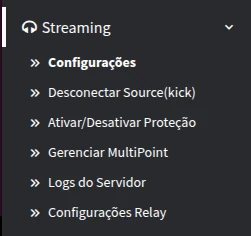
- Configurações: Ajustes gerais do servidor de áudio, como qualidade e nome da rádio.
- Desconectar Source (kick): Ferramenta para derrubar uma conexão ativa, permitindo que um novo locutor assuma a transmissão.
- Ativar/Desativar Proteção: Gerencia camadas de segurança para evitar acessos não autorizados ao seu stream.
- Gerenciar MultiPoint: Permite configurar e administrar múltiplos pontos de transmissão simultâneos.
- Logs do Servidor: Acesso aos registros técnicos de atividade do seu servidor de rádio.
- Configurações Relay: Espelhamento de áudio, permitindo que sua rádio retransmita o sinal de outra emissora.
Configurações
No menu “Configurações”, você tem controle total sobre a identidade e o comportamento técnico da sua rádio. Nesta área, é possível gerenciar os seguintes blocos de informações:
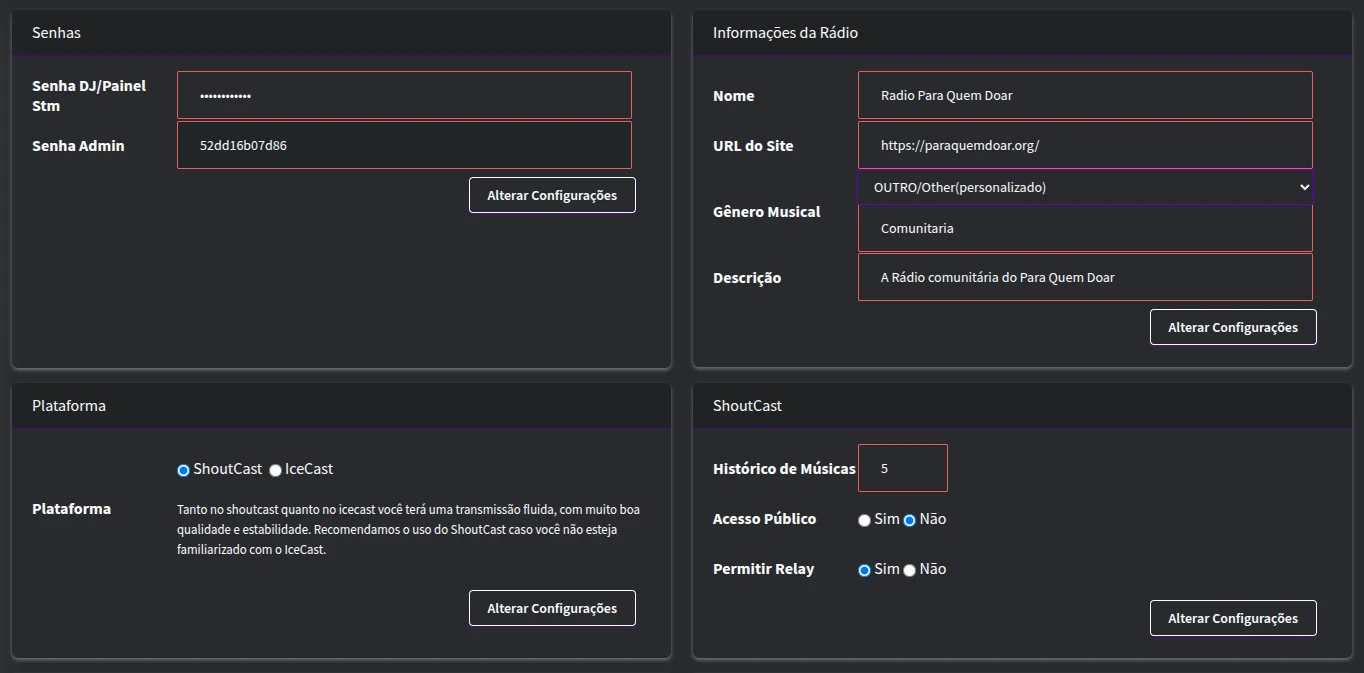
- Senhas: Gerenciamento da Senha do DJ/Painel e da Senha Admin para acessos restritos.
- Informações da Rádio: Definição do Nome da emissora, URL do site oficial, Gênero Musical (como Comunitária ou outros personalizados) e Descrição da rádio.
- Plataforma: Escolha entre os servidores ShoutCast ou IceCast. Recomenda-se o ShoutCast para usuários que buscam uma configuração mais familiar, embora ambos garantam transmissões fluidas e estáveis. Apenas o ShoutCast tem compatibilidade com o Aplicativo Android da Rádio.
- ShoutCast/Recursos: Configuração do Histórico de Músicas exibidas, definição de Acesso Público e permissão de uso para Relay (retransmissão).
Dentro da seção de “Configurações” de Transmissão, você tem controle sobre recursos interativos do player e ajustes regionais da sua rádio. Confira os detalhes abaixo:
Recursos do Player e Fuso Horário
Nesta seção da página de configurações, você pode personalizar a interatividade do seu player e os dados regionais da emissora:
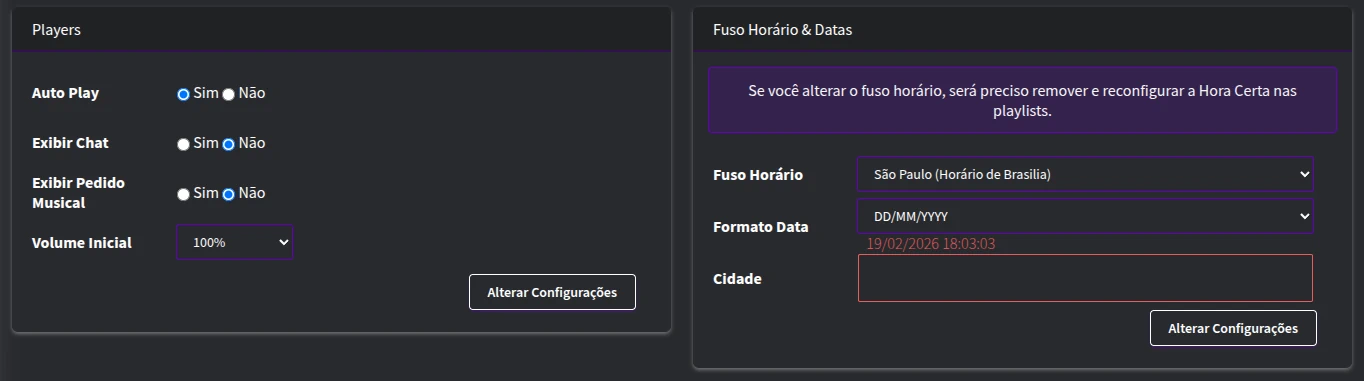
- Configurações do Player:
- Auto Play: Define se o áudio deve iniciar automaticamente ao carregar a página.
- Exibir Chat: Ativa ou desativa a ferramenta de bate-papo em tempo real.
- Exibir Pedido Musical: Habilita o formulário para que ouvintes solicitem músicas.
- Volume Inicial: Ajusta o nível de som padrão (ex: 100%) no momento do carregamento.
- Fuso Horário & Datas:
- Fuso Horário: Seleção da região horária (ex: Brasília) para sincronismo da grade.
- Formato Data e Cidade: Personalização da exibição de data e registro da localização da rádio.
⚠️ Nota Importante: Caso altere o fuso horário, será necessário remover e reconfigurar a Hora Certa em suas playlists para evitar erros na locução automática.
Gerenciar MultiPoint
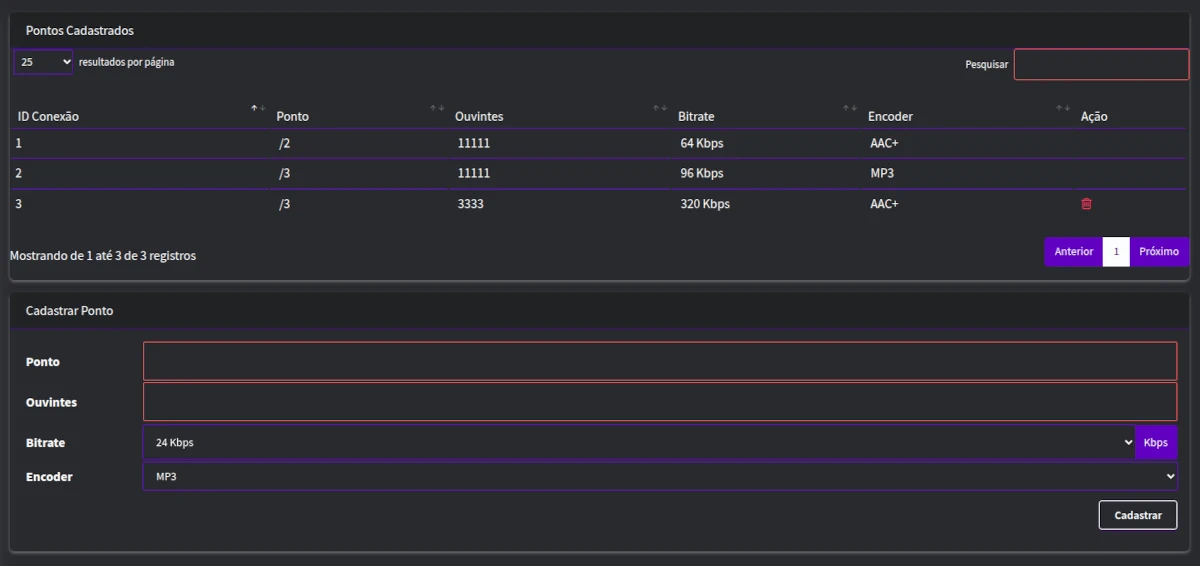
No menu “Streaming”, a opção “Gerenciar MultiPoint” permite configurar e administrar múltiplos pontos de transmissão simultâneos.
Com este recurso, você pode criar diferentes perfis de transmissão variando a quantidade de ouvintes, o Bitrate (qualidade do áudio) e o tipo de encoder.
Isso é ideal para oferecer uma melhor experiência de usuário: ouvintes com conexão de internet limitada podem utilizar um ponto de menor bitrate, enquanto aqueles com conexões rápidas podem desfrutar da máxima qualidade disponível.
Guia Avançado: Player com Seletor de Qualidade (MultiPoint) no Site
O recurso MultiPoint do painel cria diferentes canais de áudio no seu servidor (por exemplo: um canal em alta qualidade e outro mais leve para quem tem internet lenta). No entanto, para que o seu ouvinte possa escolher qual versão ele quer escutar, você precisará adicionar um player interativo no seu site.
Se você ou o seu web designer desejam implementar essa função, preparamos um código base pronto para uso. Siga o passo a passo abaixo:
Passo 1: Identifique seus Links de Transmissão
Antes de mexer no código, acesse o painel da rádio e vá no menu “Streaming” > “Gerenciar MultiPoint”. Anote os links, portas ou o número do SID (ex: sid=1, sid=2) de cada ponto de transmissão que você configurou.
Passo 2: Insira o Código no seu Site
Copie o bloco de código abaixo e cole no HTML da página do seu site onde deseja que o player apareça:
<!-- Estrutura do Player da Rádio -->
<div class="player-multipoint" style="font-family: Arial, sans-serif; background: #f4f4f4; padding: 20px; border-radius: 8px; max-width: 400px; text-align: center;">
    <h3 style="margin-top: 0; color: #333;">📻 Rádio Ao Vivo</h3>

    <!-- Player: O 'src' inicial deve ser igual à sua primeira opção do seletor -->
    <audio id="playerRadio" controls="controls" src="https://stm1.xradios.com.br:6930/3" style="width: 100%; margin-bottom: 15px;">
        Seu navegador não suporta o elemento de áudio.
    </audio>

    <!-- Seletor de Qualidade -->
    <div style="text-align: left;">
        <label for="seletorQualidade" style="font-weight: bold; color: #555;">Escolha a Qualidade:</label>
        <select id="seletorQualidade" style="width: 100%; padding: 8px; margin-top: 5px; border-radius: 4px; border: 1px solid #ccc;">
            <!-- Adapte os links no atributo 'value' com os dados da sua rádio -->
            <option value="https://stm1.xradios.com.br:6930/3">Alta Qualidade (320 kbps)</option>
            <option value="https://stm1.xradios.com.br:6930/2">Qualidade Média (96 kbps)</option>
            <option value="https://stm1.xradios.com.br:6930/1">Economia de Dados (64 kbps)</option>
            <option value="https://stm1.xradios.com.br:6930/4">Economia de Dados (24 kbps)</option>
        </select>
    </div>
</div>

<!-- Script (Inteligência para trocar a porta de áudio ao vivo) -->
<script>
    document.addEventListener("DOMContentLoaded", function() {
        var seletor = document.getElementById("seletorQualidade");
        var player = document.getElementById("playerRadio");

        seletor.addEventListener("change", function() {
            var estavaTocando = !player.paused;
            player.pause();

            // Sistema anti-cache para forçar o navegador a atualizar o stream ao vivo
            var linkLimpo = this.value;
            var linkAntiCache = linkLimpo + "?nocache=" + new Date().getTime();

            player.src = linkAntiCache;
            player.load();

            if (estavaTocando) {
                var playPromise = player.play();
                if (playPromise !== undefined) {
                    playPromise.catch(function(error) {
                        console.warn("Aguardando ação do usuário para retomar o áudio.", error);
                    });
                }
            }
        });
    });
</script>
Passo 3: Personalize com os Seus Dados
Para que o código funcione na sua emissora, você precisa editar duas coisas simples dentro da tag <select> do código acima:
- Os Links (Atributo value): Onde está
value="http://stm1...", substitua pelos links exatos que você anotou no Passo 1. - Os Textos (Nomes das opções): Altere os textos como “Alta Qualidade (320 kbps)” para o nome e o bitrate reais que você configurou no seu painel.
Exemplo do Player:
📻 Rádio Ao Vivo
Configurações de Relay
Localizada no menu “Streaming”, a opção “Configurações de Relay” permite retransmitir o áudio de outra estação de rádio diretamente na sua emissora. Isso é ideal para criar redes de rádios, replicar a programação de uma rádio matriz para as suas filiais ou transmitir eventos de parceiros.
Para configurar a retransmissão, você precisará preencher os seguintes dados da rádio de origem:
- Ativar / Monitorar Conexão: Mantenha estas chaves ativadas para habilitar o recurso e permitir que o sistema monitore constantemente a estabilidade do sinal recebido.
- IP Streaming Remoto: Insira o endereço IP (apenas números e pontos) do servidor que você deseja retransmitir (ex:
108.61.20.121). - Porta Streaming Remoto: Insira a porta de transmissão da rádio original (ex:
8018).
- Plataformas Iguais: A rádio de origem e o seu painel devem utilizar a mesma tecnologia. Se o streaming do Relay for IceCast, a sua plataforma também precisará estar configurada como IceCast (o mesmo vale para ShoutCast). Você pode identificar a tecnologia acessando a URL pública do servidor (ex:
https://stm1.xradios.com.br:6930/). - Comportamento no MultiPoint: Se você usa MultiPoint, os pontos secundários continuarão funcionando, mas a taxa de qualidade (Bitrate) será sempre forçada a ser idêntica à do streaming originário do Relay, ignorando reduções.
- Evite Queda de Ouvintes: Iniciar ou parar um Relay diretamente por esta tela exige que a rádio seja desligada, o que derruba todos os ouvintes conectados no momento. Dica de Ouro: Para evitar quedas e ter transições suaves, utilize a ferramenta de Agendamento de Relay via AutoDJ.
1. Controles de Conexão e Status
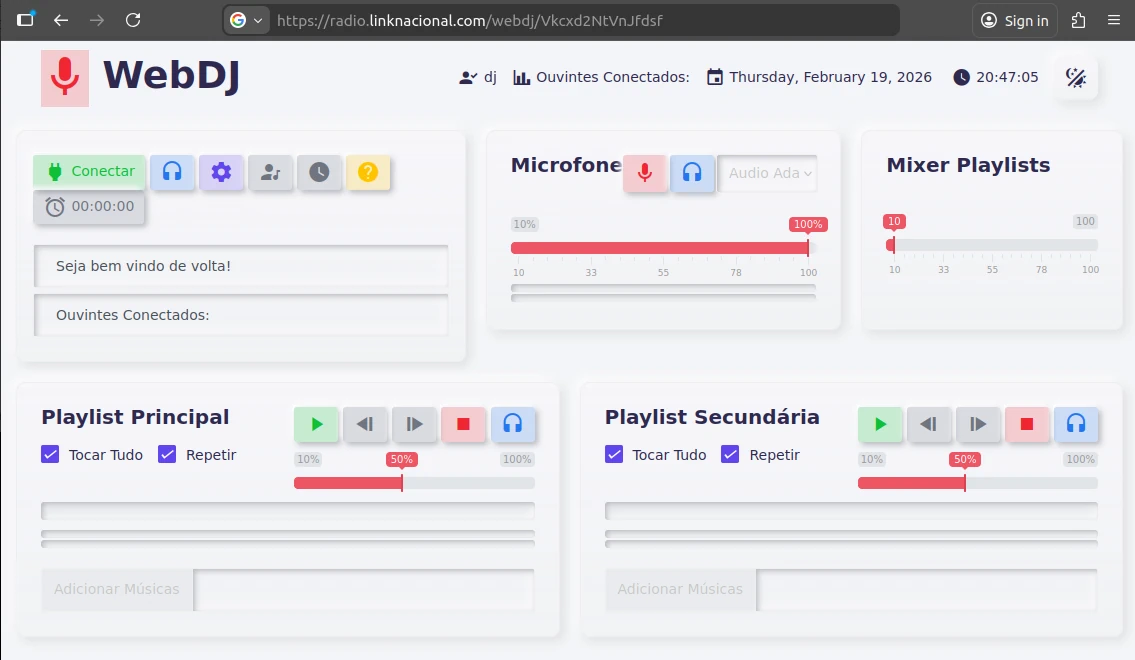
- Botão Conectar: Localizado no canto superior esquerdo, este botão verde é o “On Air”. Clique nele para iniciar a sua transmissão ao vivo para a rádio.
- Barra de Ferramentas: Ao lado do botão conectar, existem ícones rápidos para ajustes do sistema, monitoramento por fone de ouvido, configurações e ajuda.
- Painel de Informações: Exibe um cronômetro com o seu tempo de transmissão atual, mensagens do sistema (como “Seja bem vindo de volta!”) e a quantidade de Ouvintes Conectados em tempo real. No topo da página, você também visualiza a data e hora atualizadas.
2. Módulo de Microfone
- Seleção de Dispositivo: Permite escolher qual placa de som ou microfone conectado ao seu computador será utilizado para captar sua voz (ex: através do menu suspenso de dispositivos de áudio).
- Ativar/Desativar: Utilize o botão com ícone de microfone (vermelho) para abrir ou fechar o áudio do seu microfone de forma rápida.
- Controle de Volume: Uma barra deslizante dedicada exclusivamente para ajustar a sensibilidade e a altura da sua voz na transmissão.
3. Playlists (Decks Principal e Secundário)
Assim como os DJs profissionais usam duas picapes, o painel oferece a Playlist Principal e a Playlist Secundária na parte inferior da tela, permitindo transições perfeitas entre músicas e trilhas de fundo. Ambas possuem os seguintes recursos:
- Controles de Reprodução: Botões clássicos de Play (verde), Voltar, Avançar e Parar/Stop (vermelho). Há também um ícone de fone para pré-escuta.
- Automação: Caixas de seleção para “Tocar Tudo” (reproduz a lista inteira) e “Repetir” (coloca a playlist em loop).
- Volume Independente: Cada deck possui sua própria barra deslizante de volume, ideal para abaixar a música de fundo enquanto você fala ao microfone.
- Adicionar Músicas: Uma área dedicada onde você pode carregar as faixas de áudio que deseja tocar durante o seu programa.
4. Mixer de Playlists
Localizado no canto superior direito, o Mixer Playlists possui uma barra deslizante central. Ele funciona como um controlador mestre, ajudando a gerenciar o balanço sonoro geral e as transições de áudio da sua mesa virtual.
⚠️ Importante para Locutores: Ao acessar esta página pela primeira vez, o seu navegador (como o Firefox ou Chrome) exibirá um aviso pop-up próximo à barra de endereços pedindo permissão para usar o microfone. Você deve clicar em “Permitir” para que a sua voz seja captada pelo WebDJ.
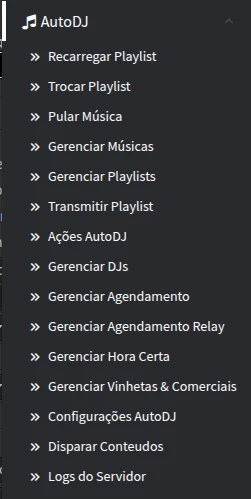
- Controles Rápidos de Reprodução: Atalhos para Recarregar Playlist, Trocar Playlist, Pular Música, Transmitir Playlist e acessar outras Ações AutoDJ imediatas.
- Gestão de Acervo (Mídia): Áreas dedicadas para Gerenciar Músicas (fazer upload de arquivos) e Gerenciar Playlists (criar e organizar suas listas musicais).
- Equipe e Locutores: A opção Gerenciar DJs permite cadastrar usuários e senhas individuais para que seus locutores possam entrar ao vivo.
- Automação e Agendamentos: Ferramentas essenciais como Gerenciar Agendamento e Gerenciar Agendamento Relay para programar exatamente quando um programa específico ou retransmissão deve entrar no ar.
- Plástica da Rádio: Recursos para intercalar sua programação configurando e ativando a opção de Gerenciar Hora Certa e Gerenciar Vinhetas & Comerciais.
- Ajustes de Sistema: Acesso às Configurações AutoDJ, envio de pílulas com o Disparar Conteúdos e monitoramento de falhas ou atividades através dos Logs do Servidor.
Como Enviar Músicas para o AutoDJ
O AutoDJ é um recurso essencial que permite que sua rádio continue transmitindo 24 horas por dia, mesmo quando o seu computador ou a estação remota estiverem desligados. Com ele, você pode entrar e sair de uma transmissão ao vivo a qualquer momento sem derrubar os ouvintes conectados.
Para que o AutoDJ funcione com máxima eficiência, é necessário enviar seus arquivos de áudio (em formato .mp3) para o servidor da rádio. É com esses arquivos que você montará as suas listas de reprodução (Playlists).
O Espaço de Armazenamento (FTP)
O FTP (File Transfer Protocol) é o espaço em disco disponível no seu serviço de streaming para guardar suas músicas. Ele funciona como um “disco virtual” remoto exclusivo para a sua rádio.
⚠️ Atenção ao uso do disco: O espaço oferecido no seu plano de streaming é exclusivo para armazenar arquivos de áudio usados na transmissão via AutoDJ. Não o utilize para outros fins ou para fazer backup de arquivos pessoais (como documentos ou fotos). O sistema realiza varreduras de segurança e irá apagar automaticamente qualquer arquivo que não seja do tipo mpeg/mp3.
Métodos de Envio
Existem diferentes formas de enviar suas músicas para o servidor. Destacamos abaixo o método principal e mais utilizado:
1. Envio via Gerenciador de Músicas (Pelo Painel)
Nossa recomendação oficial é utilizar o próprio painel da rádio para fazer o upload de forma rápida. Nota: Esta ferramenta não permite arrastar pastas inteiras do computador; ela transfere apenas os arquivos soltos em .mp3.
- Acesse a Ferramenta: No menu lateral, dentro de AutoDJ, clique em “Gerenciar Músicas”.
- Organize as Pastas: Ao carregar o gerenciador, você pode criar uma nova pasta (ex: “Sertanejo”, “Vinhetas”) ou clicar em uma já existente para abri-la.
- Faça o Upload: Com a pasta de destino selecionada, clique no botão “Abrir Janela de Upload”. Uma tela se abrirá permitindo que você selecione e envie um ou vários arquivos simultaneamente.
- Próximo Passo: Aguarde a transferência ser concluída. Após isso, os arquivos estarão prontos e você já poderá ir até a ferramenta de Gerenciar Playlists para montar sua programação.
Recomendamos assistir ao nosso vídeo tutorial completo sobre o envio de músicas para ver o passo a passo na prática! Caso você seja um usuário avançado e prefira enviar suas músicas via softwares externos de FTP (como o FileZilla), certifique-se de que os nomes dos seus arquivos de áudio não contenham acentuação, cedilha, caracteres especiais ou espaços em branco para evitar erros de leitura no AutoDJ.
Como se Conectar ao AutoDJ para Transmitir ao Vivo
Existem duas formas principais de realizar uma transmissão ao vivo na sua emissora: conectando-se diretamente pela porta principal do streaming ou utilizando a porta dedicada do DJ (integrada ao AutoDJ).
💡 Recomendação de Ouro: Aconselhamos fortemente o uso da Porta DJ. A grande vantagem desse método é que o sistema faz uma transição suave entre o AutoDJ e a sua voz ao vivo, mantendo a rádio sempre online e garantindo que nenhum ouvinte seja desconectado durante a troca de locutores.
Transmissão utilizando o BUTT
Neste guia, utilizaremos o software gratuito BUTT (Broadcast Using This Tool) como exemplo para a transmissão ao vivo via AutoDJ.
Atenção: Antes de começar a configurar o programa no seu computador, é obrigatório criar o acesso do locutor. Acesse o menu “Gerenciar DJs” dentro do painel de controle da rádio e cadastre o usuário e a senha do DJ que fará a transmissão.
Vídeo Tutorial Completo
Para facilitar o entendimento, preparamos um vídeo detalhado mostrando o passo a passo exato de como configurar o BUTT na prática. Assista abaixo:
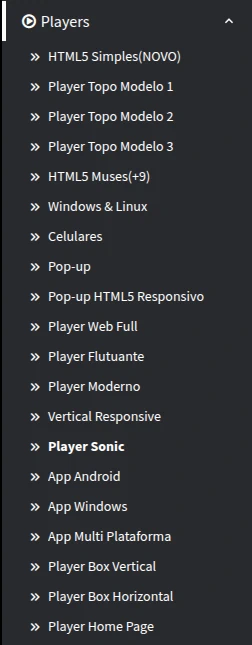
- Players Embutidos para Sites: Modelos clássicos para incorporar no corpo da sua página, incluindo opções como HTML5 Simples, HTML5 Muses, Player Sonic, Player Moderno e estilos em formato de Box Vertical/Horizontal.
- Players de Topo: Modelos desenhados especificamente para ficar fixos na parte superior do seu site (Modelos 1, 2 e 3).
- Players Dinâmicos (Pop-ups e Flutuantes): Opções que garantem que a música não pare quando o ouvinte navega pelo site, como o Player Flutuante, Pop-up HTML5 Responsivo e o Player Web Full.
- Aplicativos e Sistemas: Links e integrações dedicadas para App Android, App Windows, App Multi Plataforma, e formatos otimizados para Celulares ou desktops (Windows & Linux).
- Página Pronta: A opção Player Home Page oferece um link direto com um player de tela cheia, ideal para enviar pelas redes sociais caso você ainda não tenha um site próprio.
💡 Como utilizar: Ao clicar em qualquer um desses modelos, o painel gerará automaticamente um código (geralmente um
<iframe>). Basta copiar esse código e colar na estrutura do seu site para que o player apareça funcionando imediatamente!
Como Criar o Aplicativo Android para a Rádio
Dentro do Painel da Rádio existem algumas opções para criação de aplicativos, nesse tópico vamos explorar a opção App Android.
Configuração e Criação do Aplicativo
Nesta etapa, você irá configurar e gerar o aplicativo oficial da sua emissora para dispositivos móveis.
⚠️ Ponto de Atenção: A geração do aplicativo através do painel não inclui a publicação automática nas lojas oficiais (App Store da Apple ou Google Play). O procedimento de publicação deve ser feito por um desenvolvedor da sua equipe em contas próprias, ou, se preferir, você pode adquirir o nosso serviço opcional de publicação de aplicativos.
Para gerar o seu app com sucesso, preencha os campos abaixo com atenção:
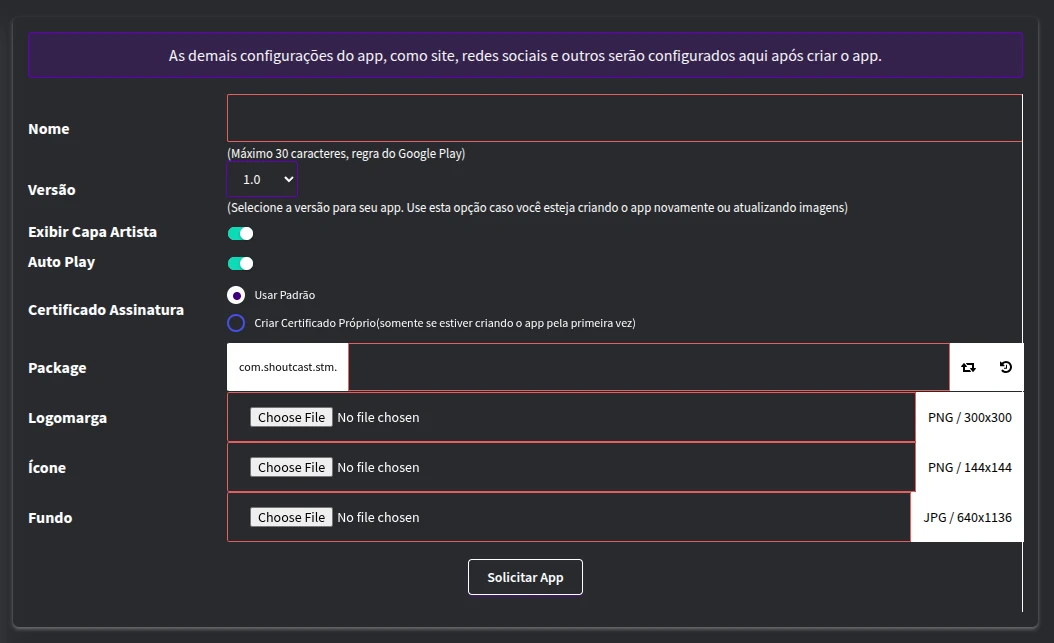
- Nome: Defina o nome do seu aplicativo usando até 30 caracteres (esta é uma regra obrigatória do Google Play).
- Versão: Define a versão atual do app (ex:
1.0). Dica: Caso o seu aplicativo já esteja publicado no Google Play e você precise gerar um novo arquivo para atualizar imagens ou dados, é obrigatório selecionar uma numeração de versão superior à anterior. - Exibir Capa Artista: Mantenha ativado se desejar que o player do aplicativo mostre a imagem do álbum ou artista da música que está tocando no momento (quando a informação estiver disponível).
- Auto Play: Se ativado, a rádio começará a tocar o áudio automaticamente assim que o usuário abrir o aplicativo no celular.
- Certificado Assinatura: Recomendamos manter a opção “Usar Padrão” selecionada, a menos que você seja um desenvolvedor avançado e já possua um certificado próprio criado.
- Package: É o identificador interno do app. Para não errar, basta clicar no ícone de setas (atualizar) ao lado do campo e o sistema irá gerar o package automaticamente para você.
Dimensões Exatas das Imagens
A área de envio de imagens requer muita atenção. Os arquivos devem respeitar exatamente as dimensões e os formatos solicitados abaixo. Qualquer variação de tamanho ou extensão fará com que o aplicativo seja gerado com erro:
- Logomarca: Formato PNG / Tamanho 300×300 pixels.
- Ícone: Formato PNG / Tamanho 144×144 pixels.
- Fundo: Formato JPG / Tamanho 640×1136 pixels.
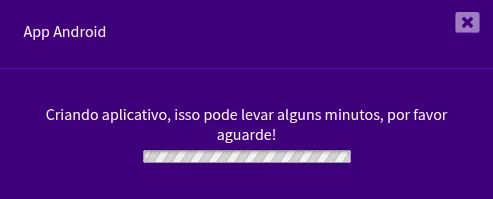
🚀 Finalizando: Após preencher tudo corretamente e selecionar as imagens, clique no botão “Solicitar App” e aguarde na página por alguns minutos. Assim que a criação for concluída, o painel liberará as opções para configurar as suas redes sociais e o link do site dentro do aplicativo!
Como Atualizar o Aplicativo
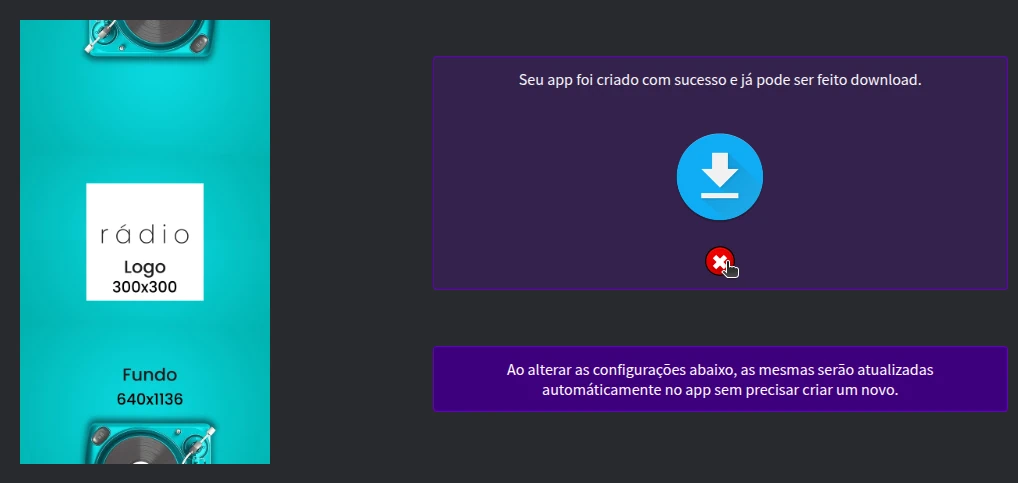
Caso você precise alterar arquivos estruturais do seu aplicativo Android (como o Nome, a Logomarca, o Ícone ou a imagem de Fundo), será necessário excluir a versão gerada no painel e refazer o processo de criação de um novo arquivo .apk.
💡 Informação Importante: Você não precisa criar um novo app se for alterar apenas os links do site ou de redes sociais. O painel avisa que essas opções inferiores são sincronizadas automaticamente com o aplicativo que já está instalado no celular dos seus ouvintes!
Para gerar uma atualização estrutural do seu App, siga os passos abaixo:
- Exclua o App Atual: Na tela onde aparece o botão azul de download, clique no pequeno ícone vermelho com um “X” logo abaixo dele para deletar o aplicativo atual do servidor.
- Refaça o Preenchimento: Insira os dados novamente e faça o upload das novas imagens (respeitando as dimensões e formatos exigidos).
- Aumente a Versão (Regra de Ouro): Sempre selecione um número de versão maior do que o anterior. Por exemplo, se o app antigo era a versão
1.0, mude para a versão1.1ou2.0. Caso o aplicativo esteja publicado no Google Play, a loja rejeitará o seu novo arquivo se a versão for igual ou inferior à antiga. - Gere o Novo App: Clique em “Solicitar App” e aguarde o sistema compilar a nova versão.
Configurações Adicionais (Pós-Criação)
Assim que o seu aplicativo for gerado com sucesso, um novo formulário será liberado logo abaixo na mesma página. Esta área permite preencher informações de contato, links e recursos extras que enriquecem a experiência do seu ouvinte.
💡 A Grande Vantagem: Todos os campos desta seção são opcionais e possuem sincronização em tempo real. Isso significa que você pode alterá-los a qualquer momento e a mudança aparecerá instantaneamente no celular do seu ouvinte, sem a necessidade de gerar ou publicar um novo aplicativo!
Confira o que você pode personalizar neste formulário:
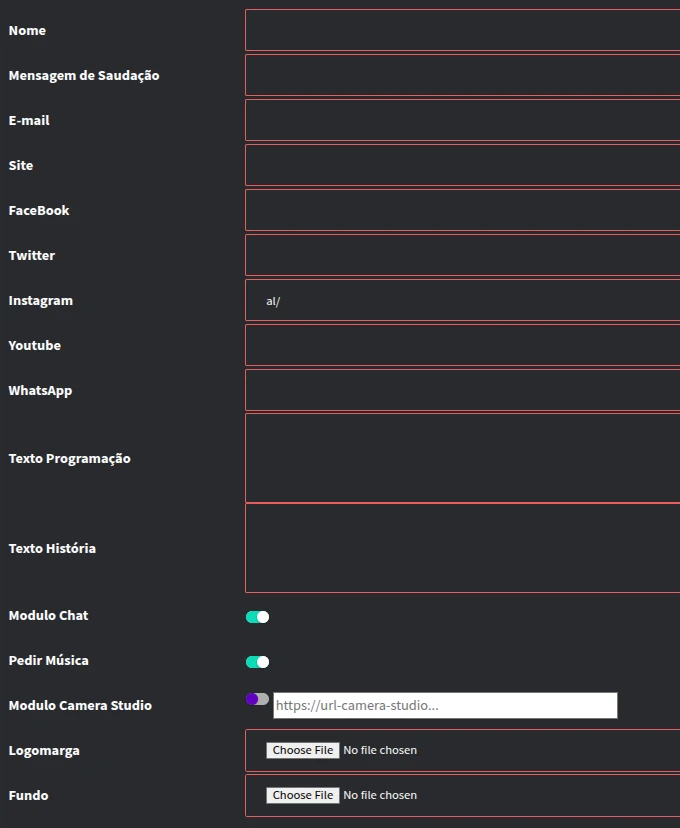
- Informações Básicas: Defina o Nome da rádio, uma Mensagem de Saudação amigável para quem abre o app e um E-mail de contato.
- Redes Sociais e Links: Insira os links completos do seu Site, Facebook, Twitter, Instagram, canal do YouTube e o número de WhatsApp da rádio.
- Textos Descritivos: Use os campos Texto Programação e Texto História para informar os ouvintes sobre a grade de locutores e a trajetória da sua emissora.
- Módulos Interativos: Utilize as chaves de ativação para ligar ou desligar o Módulo Chat e o formulário de Pedir Música. Você também pode ativar o Módulo Câmera Studio colando o link de transmissão em vídeo do seu estúdio.
- Atualização Visual: As opções de envio de Logomarca e Fundo permitem atualizar o design do aplicativo remotamente.
Após preencher ou modificar qualquer um desses campos, role a página até o final e clique no botão “Alterar Configurações” para salvar e aplicar as novidades no seu app.
Como Fazer o Download do Aplicativo
O download do arquivo ficará disponível apenas após o sistema concluir com sucesso a geração do seu aplicativo Android. Para baixar o arquivo gerado (no formato .apk), basta clicar no ícone circular azul com a seta apontando para baixo. Após o download, este arquivo estará pronto para ser testado no seu smartphone, distribuído diretamente aos seus ouvintes ou enviado para publicação na Google Play Store.
Abrindo o Arquivo Baixado
Após concluir o download, você receberá um arquivo compactado no formato .zip. Ao extrair (descompactar) este arquivo no seu computador, será criada uma pasta com o nome do seu aplicativo.
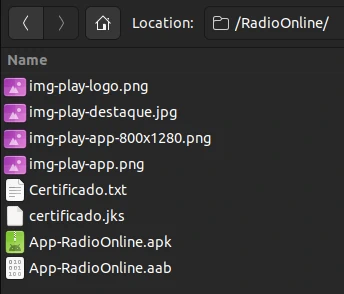
Dentro desta pasta, você encontrará um pacote completo contendo arquivos essenciais para a instalação, publicação e gerenciamento do seu app. O conteúdo inclui:
- Arquivos do Aplicativo:
- O arquivo
.apk(ex: App-RadioOnline.apk): Este é o arquivo de instalação direta. É ideal para você transferir para o seu celular Android e testar o app, ou para disponibilizar o download direto no site da rádio. - O arquivo
.aab(ex: App-RadioOnline.aab): O Android App Bundle é o formato moderno e obrigatório exigido pela Google Play Store. É este arquivo que o seu desenvolvedor usará para publicar o aplicativo na loja oficial.
- O arquivo
- Certificados de Segurança: Arquivos como
certificado.jkse o documento descritivoCertificado.txt. Eles funcionam como a “identidade digital” do seu app. - Material Gráfico (Imagens): O sistema já gera imagens promocionais prontas (como logotipos e banners de destaque em
.pnge.jpg) nas dimensões adequadas para facilitar a criação da página da sua rádio na Google Play Store.
⚠️ Atenção aos Certificados: Guarde o arquivo
certificado.jksem um local muito seguro! Ele será exigido no futuro sempre que você precisar enviar uma atualização do seu aplicativo para o Google Play. Se você perdê-lo, poderá ser necessário criar um aplicativo inteiramente novo na loja.
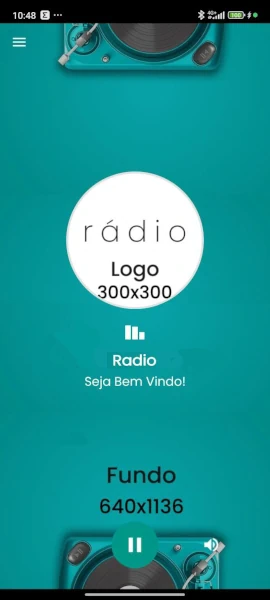
Exemplo de Layout no Celular
A imagem acima apresenta uma prévia de como a interface do seu aplicativo será exibida após instalado na tela de um smartphone Android.
Observe como as imagens e configurações que você enviou se aplicam no design final do player:
- Fundo (640×1136): A imagem vertical preenche toda a extensão do aplicativo, servindo como pano de fundo para o layout.
- Logomarca (300×300): A sua logo ganha destaque absoluto, sendo exibida de forma centralizada dentro do círculo principal da interface.
- Informações da Rádio: Logo abaixo do círculo da logomarca, o aplicativo exibe dinamicamente o nome da sua rádio e mensagens personalizadas (como “Seja Bem Vindo!”) ou as informações da música atual.
- Controles do Player: Na parte inferior, integrados ao design interativo, ficam os controles intuitivos para o ouvinte pausar, dar play e ajustar o volume da transmissão.
- Menu Principal: No canto superior esquerdo (ícone de três linhas), o usuário terá acesso ao menu expansível, onde ficarão os links para o seu site e redes sociais.

Precisa de ajuda?
Ficou com alguma dúvida? Entre em contato conosco, sanamos as suas dúvidas e ajudamos você a escolher o melhor plano para o seu site.